Máquinas laser podem causar lesões, incêndio e emissão de gases perigosos. Leia o manual da sua máquina e prepare o ambiente antes de energizar o equipamento.
O comando Parar é uma ação de software. Ele não substitui uma parada física de emergência. Nunca deixe a máquina operando sem supervisão.
Use proteção ocular adequada quando exigida pelo fabricante.
Mantenha exaustão, proteções e intertravamentos funcionando.
Confirme que o material pode ser processado com laser.
Fixe o material e retire objetos do caminho do cabeçote.
Revise foco, origem, camadas, potência, velocidade e passadas.
Faça a pré-visualização, o Frame e o Preflight antes de iniciar.
02
Instalação e primeiro acesso
A versão documentada foi preparada para Windows 10 e 11 de 64 bits. Use apenas o instalador recebido por um canal oficial do NaveLaser e confira o número da versão.
Abra o NaveLaser pelo atalho criado na instalação.
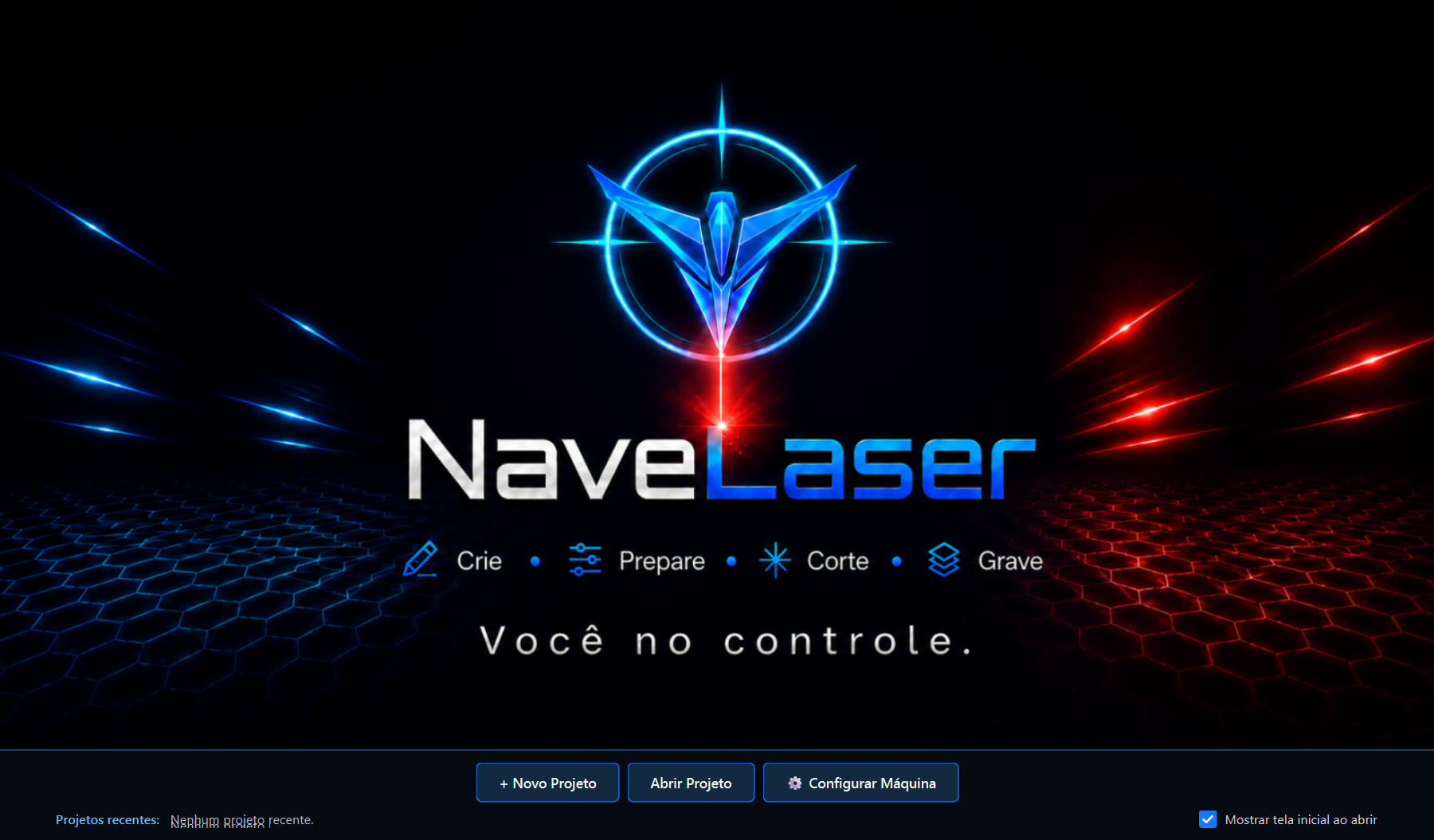
Aguarde a Tela Inicial.
Não energize o laser antes de revisar o perfil da máquina.
Escolha Configurar Máquina para preparar o primeiro perfil.
Tela Inicial do NaveLaser 0.3.0-beta.1.
03
Configurar uma máquina GRBL
O perfil informa ao NaveLaser como representar sua máquina. Ele não substitui os parâmetros persistentes gravados na controladora.
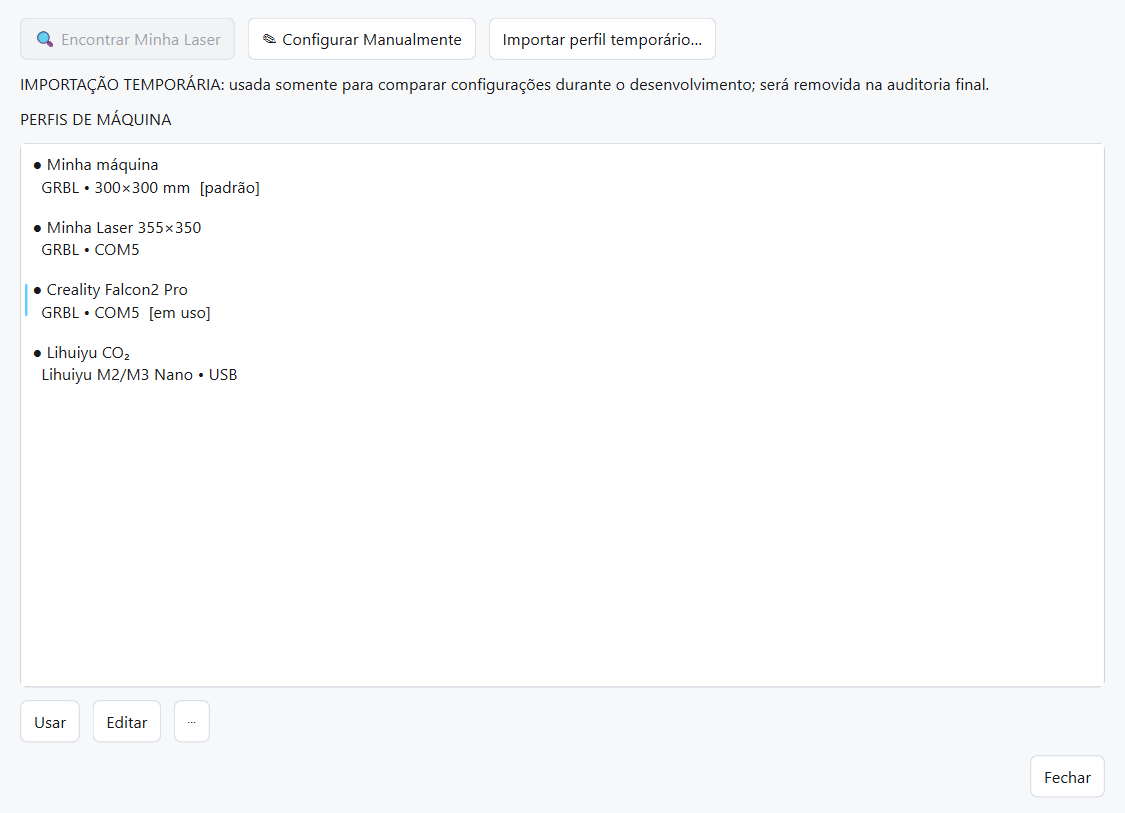
Selecione Configurar Máquina.
Use Encontrar Minha Laser para uma descoberta somente leitura ou escolha a configuração manual.
Selecione GRBL / Laser de Diodo.
Informe nome, área útil, origem, taxa serial e potência máxima S.
Habilite Home e eixo Z somente se existirem e já estiverem validados.
Salve o perfil, selecione-o e escolha Usar.
Gerenciamento de perfis. A descoberta GRBL não grava parâmetros na controladora.
Importante: Lihuiyu M2/M3 Nano e Ruida permanecem em desenvolvimento e não fazem parte deste fluxo operacional.
04
Conhecer a interface
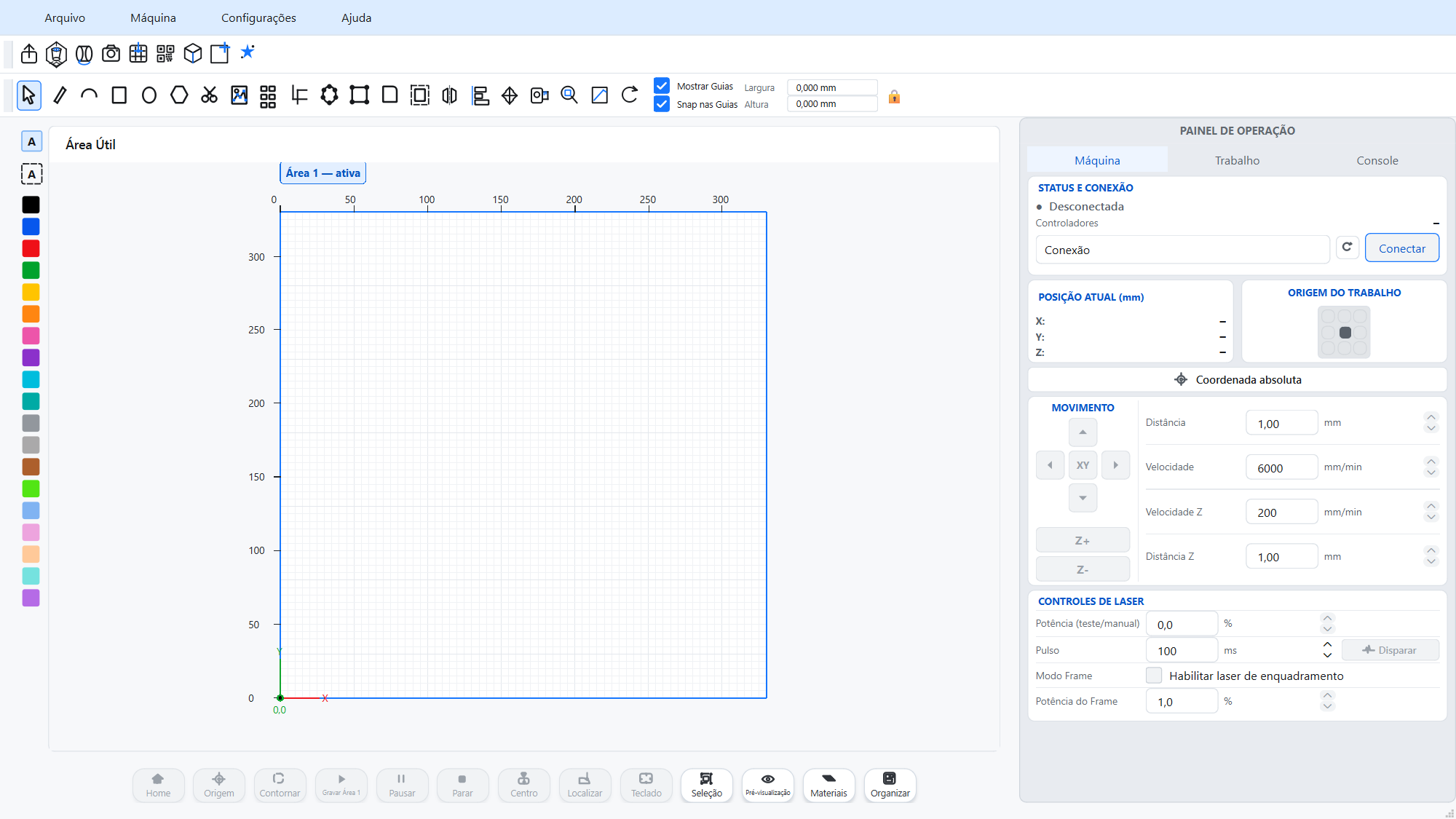
A janela principal reúne criação, preparação e operação. Antes de conectar a máquina, reconheça as ferramentas que podem iniciar movimento ou emissão.
Área de trabalhoRepresenta a superfície útil do perfil ativo.
Paleta e camadasOrganizam objetos por cor, modo e parâmetros.
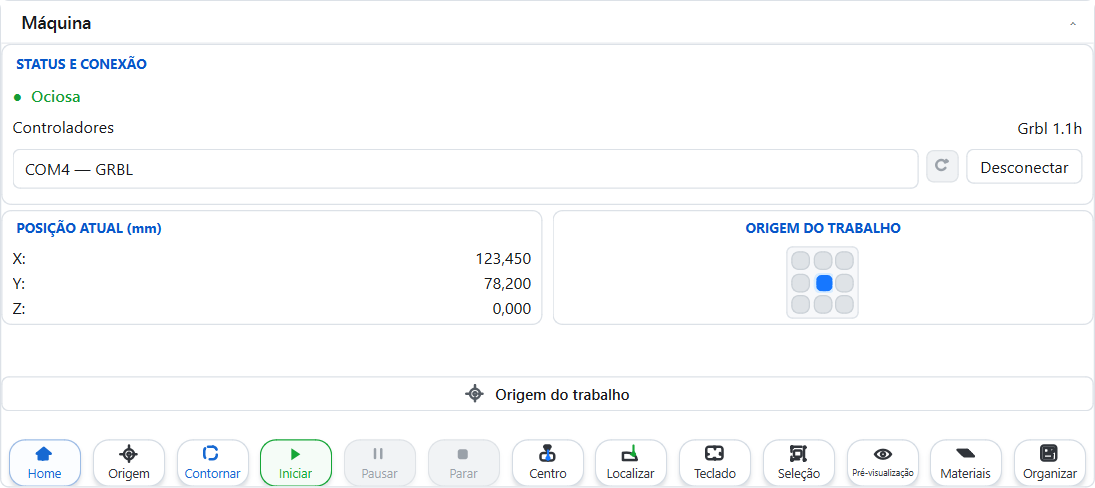
Painel MáquinaControla conexão, Home, origem, Jog, Frame e execução.
Barra de estadoExibe mensagens e resultados das operações.
Interface principal em um projeto vazio.
05
Fazer o primeiro trabalho
Use uma forma vetorial simples, potência conservadora e um material autorizado pelo fabricante.
Crie um retângulo que caiba no material.
Escolha uma cor para associá-lo a uma camada.
Configure o modo Linha, velocidade, potência e uma passada.
Conecte a máquina e aguarde o estado Ociosa.
Execute Home quando a máquina estiver preparada para isso.
Defina a origem, gere a pré-visualização e execute o Frame.
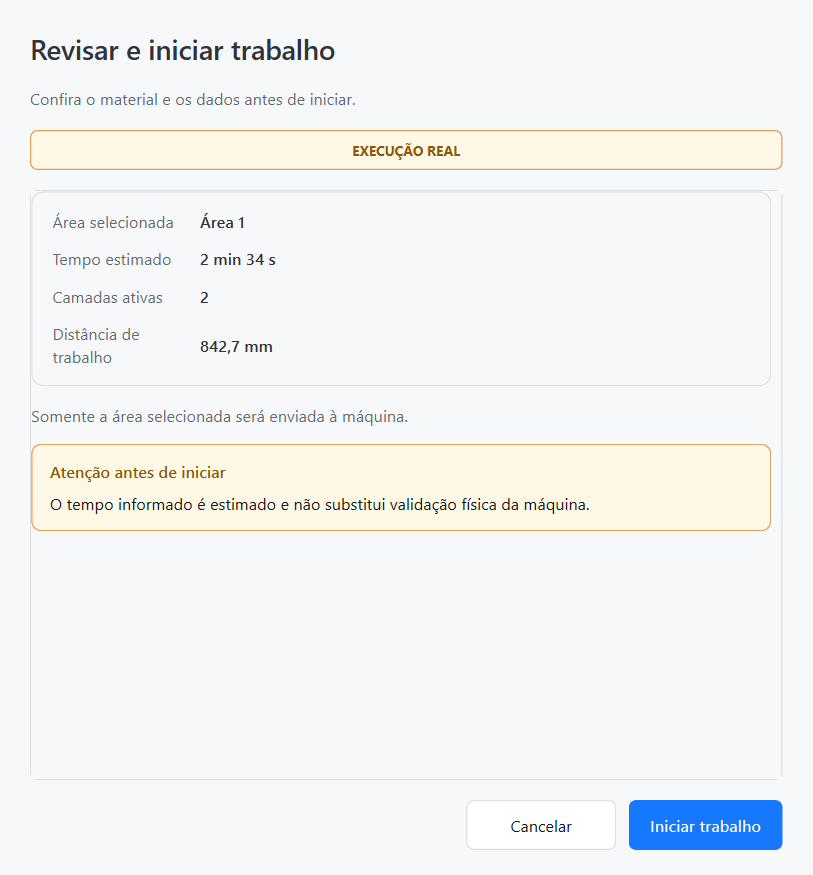
Leia o Preflight e inicie somente se todas as informações estiverem corretas.
Permaneça junto à máquina durante toda a execução.
06
Selecionar, mover e organizar objetos
Ative Selecionar e clique em um objeto. Arraste uma moldura para selecionar vários elementos e clique em uma área vazia para limpar a seleção.
Arraste o centro da seleção para mover.
Use as alças laterais e de canto para redimensionar.
Preserve a proporção de fotografias e QR Codes.
Use os campos numéricos quando a medida precisar ser exata.
Agrupe elementos que devam se mover como uma unidade.
Use guias e encaixe como referências visuais, sem confundi-los com limites físicos.
Atalhos úteis: Ctrl+A seleciona todos; Ctrl+0 reenquadra a área útil; as setas movem a seleção pelo passo configurado.
07
Configurar camadas e parâmetros
A cor identifica a camada, mas não determina sozinha se o objeto será cortado ou gravado. Revise o modo e todos os parâmetros antes da execução.
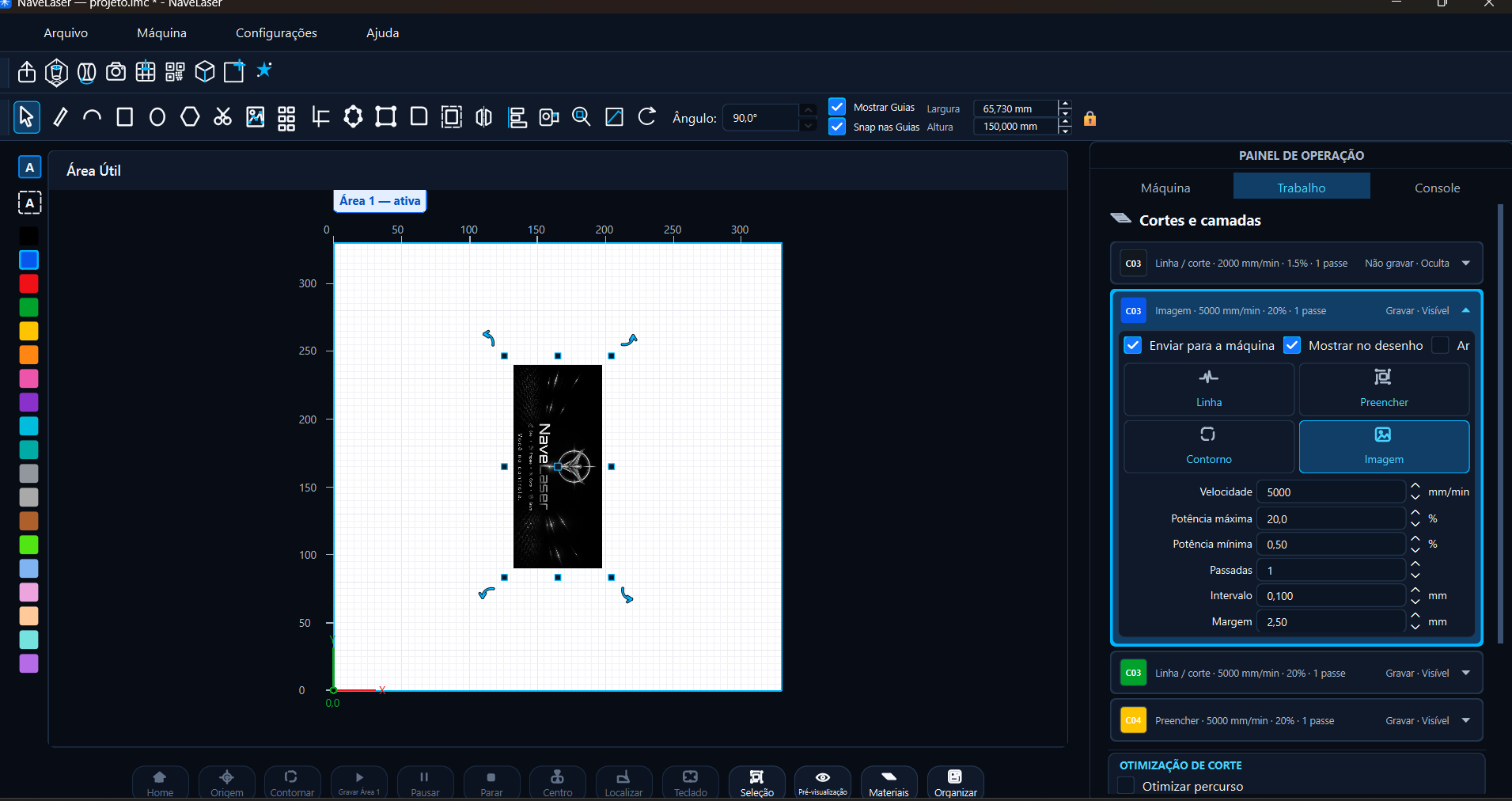
LinhaSegue o contorno de objetos vetoriais.
PreencherPreenche regiões vetoriais com linhas.
ImagemProcessa pixels em linhas raster.
ContornoCria preenchimento por contornos sucessivos quando aplicável.
Confira velocidade, potência máxima e mínima, passadas, intervalo, DPI e margem. Enviar para a máquina controla a saída; Mostrar no desenho controla apenas a visualização.
Camada selecionada com seus parâmetros de processo.
08
Conectar, posicionar e usar o Frame
Selecione o perfil correto, atualize a lista de portas e conecte. Aguarde o estado Ociosa antes de movimentar ou iniciar.
Confirme que o caminho físico está livre.
Faça Home somente com sensores e direção já validados.
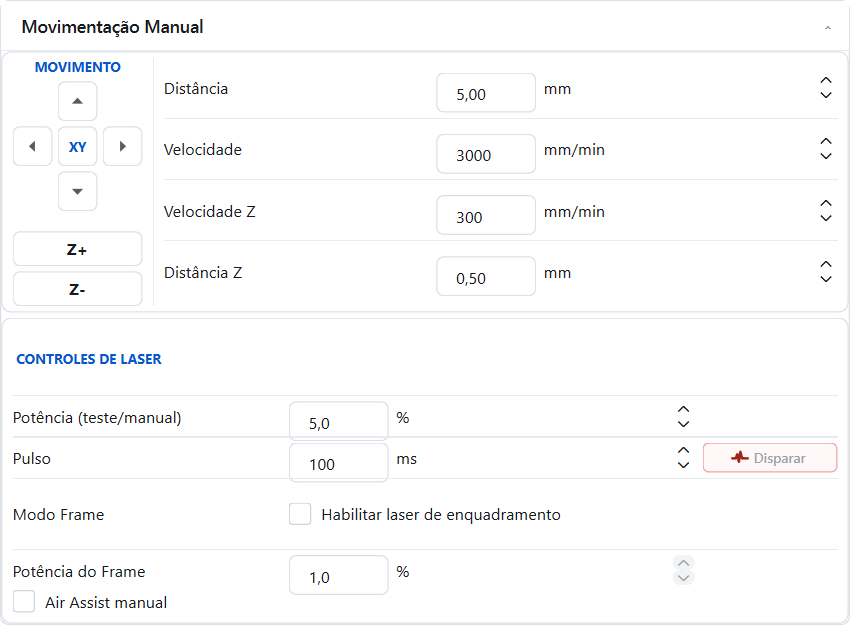
Use passos pequenos e velocidade conservadora no primeiro Jog.
Escolha coordenada absoluta, posição atual ou origem do trabalho.
Fixe o material e execute Contornar com o laser desligado.
Cancele se o percurso se aproximar de limites, grampos ou obstáculos.
Conexão GRBL ativa.Movimentação por passo.
09
Pré-visualização e Preflight
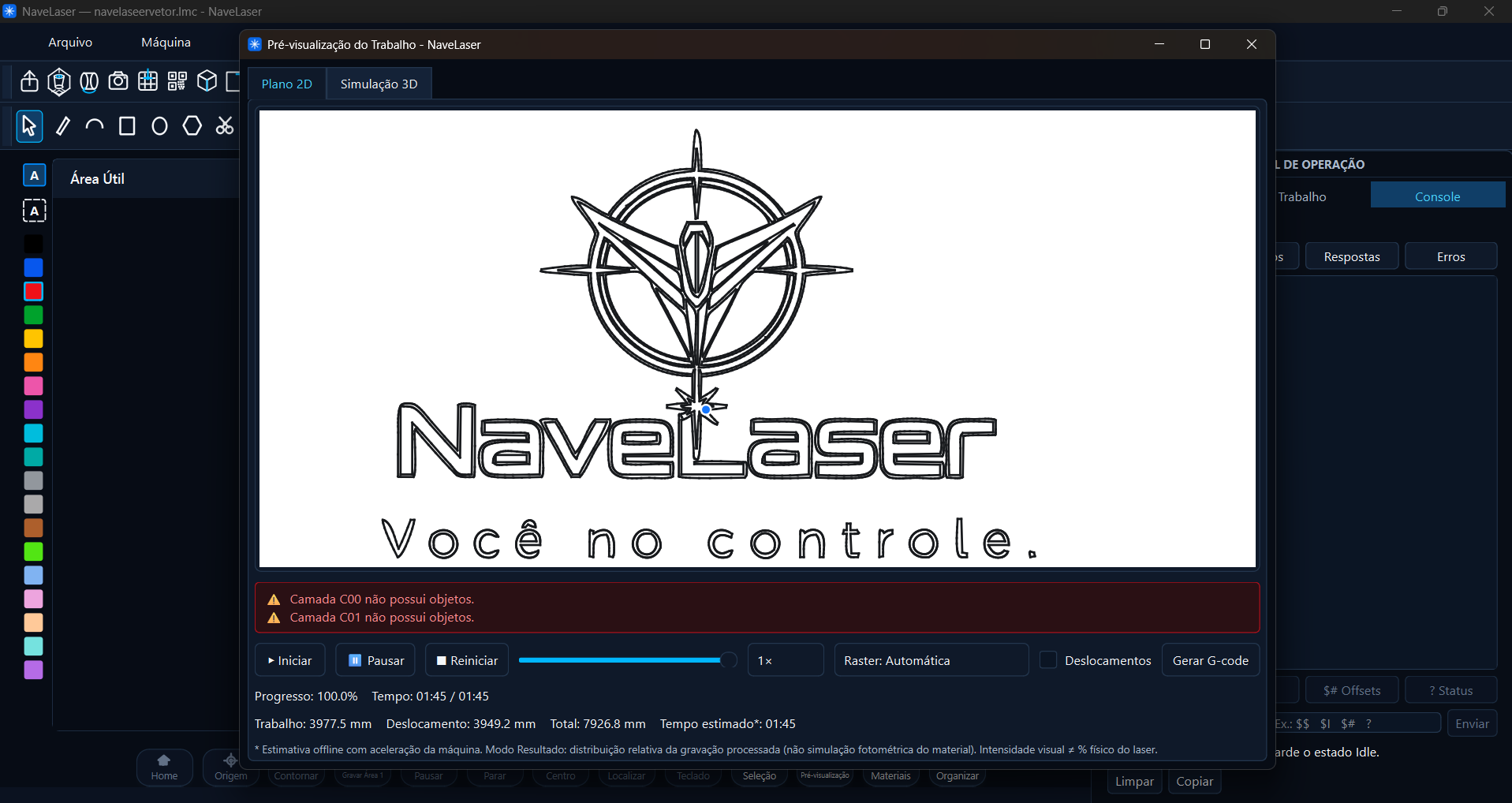
A pré-visualização permite inspecionar geometria, deslocamentos, raster, ordem das camadas, distância e tempo estimado. O Preflight verifica se o trabalho pode ser iniciado no perfil selecionado.
Confira limites, posição e camadas habilitadas para saída.
Observe movimentos com o laser desligado e a margem de aceleração.
Revise velocidade, potência, passadas e intervalo.
Trate erros como bloqueios; leia conscientemente todos os avisos.
Cancele se qualquer informação divergir da máquina ou do material.
Pré-visualização do trabalho.Revisão antes do envio.
10
Resolver problemas GRBL
O NaveLaser não conecta
Confirme alimentação, cabo USB, porta física e taxa serial. Feche outros programas que possam estar usando a porta. Não altere parâmetros GRBL para corrigir uma porta ausente.
A controladora está em Alarm
Pare de enviar movimentos, identifique a causa física e libere o alarme conforme o procedimento da máquina. Faça Home novamente somente depois de confirmar sensores, direção e área livre.
O movimento está na direção errada
Interrompa o movimento. Não inverta a arte para compensar. Confira origem, direção dos eixos, cabeamento e parâmetros indicados pelo fabricante.
O trabalho fica fora da área útil
Revise dimensões e origem do perfil, modo de início, referência, seleção ativa, raster e margem de aceleração. Depois gere outra prévia e repita o Frame.
O laser não grava ou grava fraco
Confira foco, saída da camada, potência, velocidade, modo, valor máximo S, alimentação e material. Não aumente repetidamente a potência sem investigar a causa.
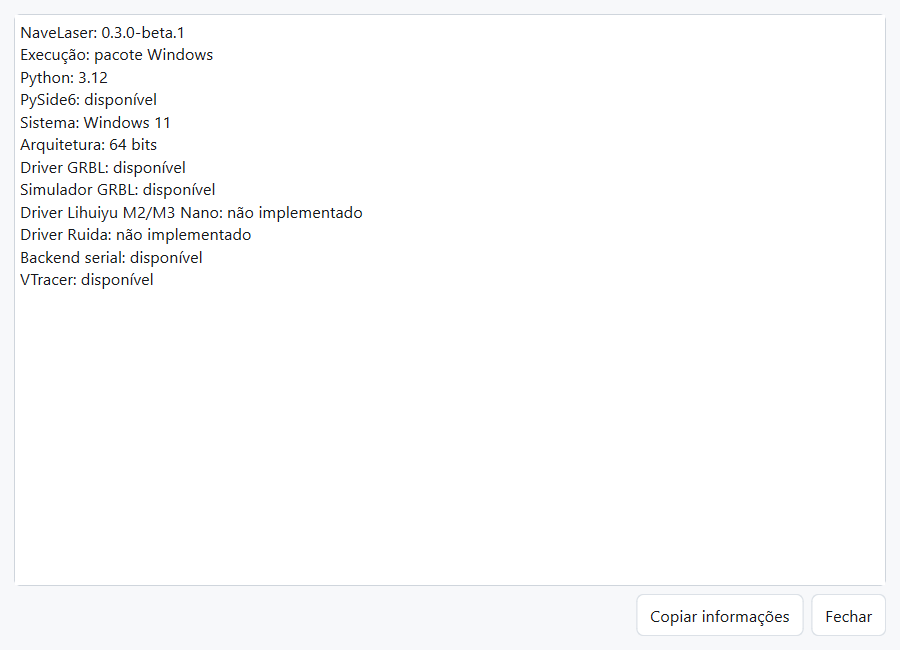
Use Ajuda > Diagnóstico do sistema e envie as informações junto com a descrição do problema.
Ainda precisa de ajuda? Informe máquina, firmware, versão do NaveLaser, mensagem exata e os passos realizados.
 Nave